


Core Web Vitals — три метрики, которыми Google оценивает, удобно ли посетителям пользоваться вашим сайтом: скорость появления главного контента, отклик на клики и стабильность вёрстки. Подрядчики любят пугать ими владельцев бизнеса: «у вас красная зона, позиции рухнут». Разбираем без паники и жаргона: что на самом деле измеряет каждая метрика, какие значения считаются хорошими, где посмотреть свои цифры бесплатно и насколько CWV действительно влияют на ранжирование.
В этой статье 7
- Что такое Core Web Vitals и откуда берутся цифры
- LCP: как быстро посетитель видит главное
- INP: как быстро сайт отвечает на действия
- CLS: не прыгает ли страница под пальцем
- Где посмотреть свои метрики бесплатно
- Как CWV влияют на ранжирование: честный ответ
- Что делать, если метрики в жёлтой или красной зоне
Что такое Core Web Vitals и откуда берутся цифры
Core Web Vitals (CWV) — «основные веб-показатели», набор из трёх метрик, которые Google считает по реальным посетителям вашего сайта. Не по роботу, который открывает главную, а по живым людям в браузере Chrome: их обезличенные замеры собираются в отчёт CrUX (Chrome User Experience Report) за последние 28 дней. То есть CWV — не «оценка сайта программой», а статистика того, что реально происходит у ваших клиентов.
Оценка выставляется по 75-му перцентилю: метрика пройдена, если хотя бы у 75% посетителей значение в зелёной зоне. Сайт не может «проскочить» за счёт владельцев быстрых компьютеров — в расчёт попадают и посетители со старым смартфоном на мобильном интернете.
LCP: как быстро посетитель видит главное
LCP (Largest Contentful Paint) измеряет, через сколько секунд на экране появляется самый крупный элемент страницы — обычно заглавная картинка, баннер или заголовок. На языке бизнеса: сколько времени клиент смотрит на пустой экран, прежде чем поймёт, куда попал. Зелёная зона — до 2,5 секунды, красная — больше 4. Типичные виновники плохого LCP — тяжёлые несжатые изображения, медленный хостинг и перегруженный код, который браузер вынужден разобрать до того, как показать контент.
INP: как быстро сайт отвечает на действия
INP (Interaction to Next Paint) измеряет отклик: посетитель нажал кнопку, открыл меню, выбрал пункт фильтра — через сколько миллисекунд экран отреагировал. В 2024 году INP заменил старую метрику FID, потому что оценивает все взаимодействия за визит, а не только первое. На языке бизнеса: не «подвисает» ли сайт, когда клиент пытается открыть каталог или отправить заявку. Зелёная зона — до 200 мс, красная — больше 500. Главная причина проблем — избыток JavaScript: скрипты чатов, аналитики, виджетов и рекламы, которые заняли процессор телефона в момент клика.
CLS: не прыгает ли страница под пальцем
CLS (Cumulative Layout Shift) измеряет стабильность вёрстки: насколько элементы страницы сдвигаются во время загрузки. Знакомая ситуация: вы целитесь в кнопку «Каталог», тут сверху догружается баннер, всё съезжает — и вы попадаете в «Акции». Это и есть плохой CLS. Метрика без секунд, это коэффициент сдвига: зелёная зона — до 0,1, красная — больше 0,25. Причины — картинки без заданных размеров, баннеры и виджеты, которые вставляются в страницу после загрузки, шрифты, меняющие высоту текста.
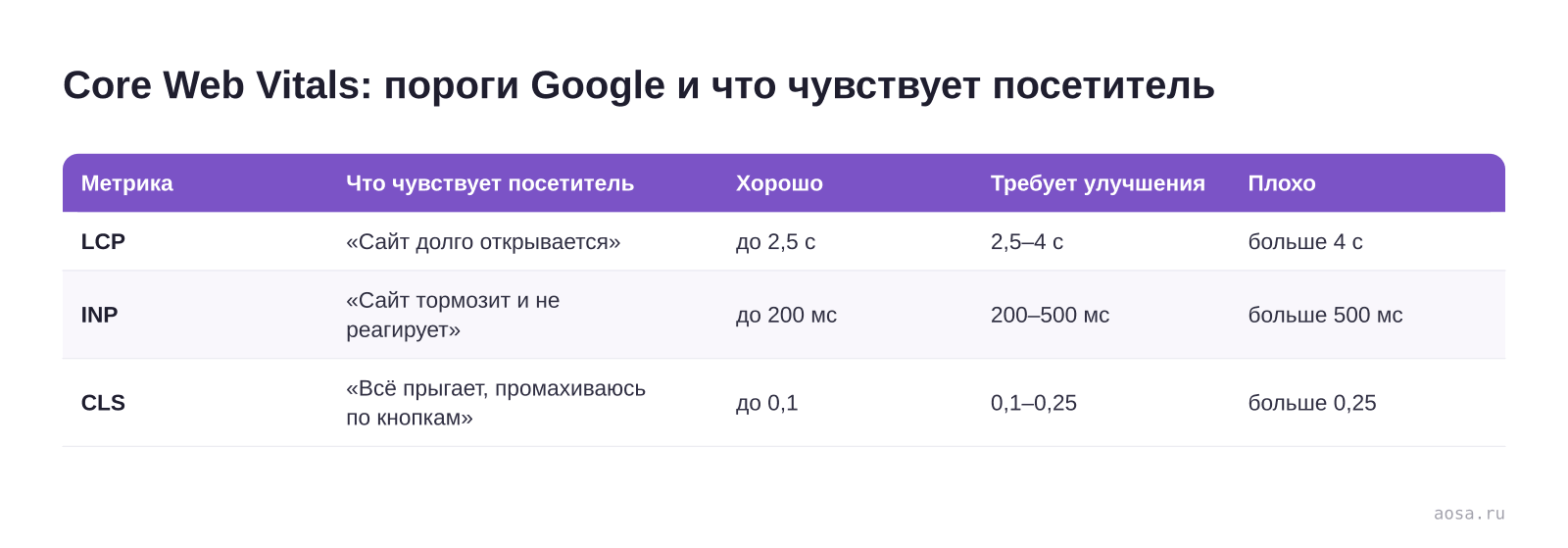
Core Web Vitals: пороги Google и что чувствует посетитель
- Метрика: LCP
- Что чувствует посетитель: «Сайт долго открывается»
- Хорошо: до 2,5 с
- Требует улучшения: 2,5–4 с
- Плохо: больше 4 с
- Метрика: INP
- Что чувствует посетитель: «Сайт тормозит и не реагирует»
- Хорошо: до 200 мс
- Требует улучшения: 200–500 мс
- Плохо: больше 500 мс
- Метрика: CLS
- Что чувствует посетитель: «Всё прыгает, промахиваюсь по кнопкам»
- Хорошо: до 0,1
- Требует улучшения: 0,1–0,25
- Плохо: больше 0,25
Текст схемы и все данные
Core Web Vitals: пороги Google и что чувствует посетитель
- Метрика: LCP
- Что чувствует посетитель: «Сайт долго открывается»
- Хорошо: до 2,5 с
- Требует улучшения: 2,5–4 с
- Плохо: больше 4 с
- Метрика: INP
- Что чувствует посетитель: «Сайт тормозит и не реагирует»
- Хорошо: до 200 мс
- Требует улучшения: 200–500 мс
- Плохо: больше 500 мс
- Метрика: CLS
- Что чувствует посетитель: «Всё прыгает, промахиваюсь по кнопкам»
- Хорошо: до 0,1
- Требует улучшения: 0,1–0,25
- Плохо: больше 0,25
| Метрика | Что чувствует посетитель | Хорошо | Требует улучшения | Плохо |
|---|---|---|---|---|
| LCP | «Сайт долго открывается» | до 2,5 с | 2,5–4 с | больше 4 с |
| INP | «Сайт тормозит и не реагирует» | до 200 мс | 200–500 мс | больше 500 мс |
| CLS | «Всё прыгает, промахиваюсь по кнопкам» | до 0,1 | 0,1–0,25 | больше 0,25 |
Где посмотреть свои метрики бесплатно
- PageSpeed Insights (pagespeed.web.dev) — вводите адрес страницы и видите два блока: полевые данные реальных посетителей за 28 дней (это и есть CWV) и лабораторный тест с рекомендациями, что чинить.
- Google Search Console — отчёт «Основные интернет-показатели» группирует все страницы сайта по зонам: сразу видно, какие разделы тянут вниз и сколько URL затронуто.
- Яндекс.Метрика — отчёты о времени загрузки страниц по реальным посетителям; для Яндекса это косвенный, но полезный источник: видно, на каких страницах и в каких регионах сайт медленный.
- Важная оговорка: у сайтов с небольшим трафиком полевых данных в PageSpeed может не быть — Chrome собрал слишком мало замеров. Тогда ориентируйтесь на лабораторный тест и Search Console.

Где посмотреть свои метрики бесплатно
- PageSpeed Insights (pagespeed.web.dev) — вводите адрес страницы и видите два блока: полевые данные реальных посетителей за 28 дней (это и есть CWV) и лабораторный тест с рекомендациями, что чинить.
- Да
- Google Search Console — отчёт «Основные интернет-показатели» группирует все страницы сайта по зонам: сразу видно, какие разделы тянут вниз и сколько URL затронуто.
- Да
- Яндекс.Метрика — отчёты о времени загрузки страниц по реальным посетителям; для Яндекса это косвенный, но полезный источник: видно, на каких страницах и в каких регионах сайт медленный.
- Да
- Важная оговорка: у сайтов с небольшим трафиком полевых данных в PageSpeed может не быть — Chrome собрал слишком мало замеров. Тогда ориентируйтесь на лабораторный тест и Search Console.
- Да
Текст схемы и все данные
Где посмотреть свои метрики бесплатно
- PageSpeed Insights (pagespeed.web.dev) — вводите адрес страницы и видите два блока: полевые данные реальных посетителей за 28 дней (это и есть CWV) и лабораторный тест с рекомендациями, что чинить.
- Да
- Google Search Console — отчёт «Основные интернет-показатели» группирует все страницы сайта по зонам: сразу видно, какие разделы тянут вниз и сколько URL затронуто.
- Да
- Яндекс.Метрика — отчёты о времени загрузки страниц по реальным посетителям; для Яндекса это косвенный, но полезный источник: видно, на каких страницах и в каких регионах сайт медленный.
- Да
- Важная оговорка: у сайтов с небольшим трафиком полевых данных в PageSpeed может не быть — Chrome собрал слишком мало замеров. Тогда ориентируйтесь на лабораторный тест и Search Console.
- Да
Как CWV влияют на ранжирование: честный ответ
Google официально использует Core Web Vitals как сигнал ранжирования, но это слабый сигнал. Он работает как тай-брейкер: когда две страницы примерно равны по содержанию, преимущество получит более быстрая. Сайт с красными метриками, но сильным контентом будет стоять выше сайта с идеальными метриками и слабым контентом — всегда. Поэтому обещания «улучшим CWV — и вы в топе» — преувеличение: сама по себе зелёная зона позиций не даёт.
Яндекс метрики CWV напрямую не использует, но скорость влияет на него через поведенческие факторы: медленный сайт посетители чаще закрывают и возвращаются в выдачу, а такие возвраты Яндекс учитывает. Итог для владельца: CWV — это в первую очередь про деньги, а не про позиции. Посетитель, который ушёл с медленной страницы, — это потерянная заявка независимо от того, как сайт ранжируется.
Расчёт условный, для иллюстрации логики. Допустим, на сайт приходит 3 000 посетителей в месяц, конверсия в заявку — 2%, то есть 60 заявок. Если из-за долгой загрузки сайт теряет каждого десятого посетителя до того, как тот увидел контент, — это 6 заявок в месяц, 72 в год. Умножьте на средний чек и сравните с разовой стоимостью ускорения — математика сходится быстро.
Собирательный пример на основе типовых проектов — не реальный клиент.
Что делать, если метрики в жёлтой или красной зоне
Хорошая новость: причины плохих CWV почти всегда типовые, и лечатся они конечным списком работ — сжатие и правильная загрузка изображений, наведение порядка в скриптах, фиксация размеров под баннеры и виджеты, настройка кэширования и хостинга. Что можно сделать своими силами, мы разобрали в гайде как ускорить сайт, а полный план проверки — в статье о прохождении проверки Core Web Vitals.
Если своих рук или доступа к разработчику нет, это делается как разовая услуга: в АОСА ускорение сайта стоит от 40 000 ₽ — с замерами до и после, картой причин и работами по всем трём метрикам. Ускорение — часть нашего направления разработки: мы сами собираем сайты, которые проходят CWV с запасом, и знаем, где обычно спрятаны причины медленных.
Владельцу сайта я советую простое правило: не гнаться за 100 баллами в PageSpeed. Балл лабораторного теста — это не Core Web Vitals, и разница между 92 и 98 не стоит потраченных денег. Стоит одного — вывести полевые метрики в зелёную зону и держать их там, проверяя раз в квартал и после каждого обновления: нового виджета, чата, баннера. Красная зона почти никогда не появляется сама — её приносят «маленькие доработки», которые никто не проверил на скорость. Наш собственный сайт держит PageSpeed 95+ на десктопе именно за счёт этой дисциплины, а не разовых подвигов.
Владимир БогдановОснователь и руководитель AOSA · эксперт по SEO и AEO, 12+ лет в поисковой оптимизации